Photothèque : quel logiciel gratuit choisir pour classer sans tout envoyer dans le cloud ?
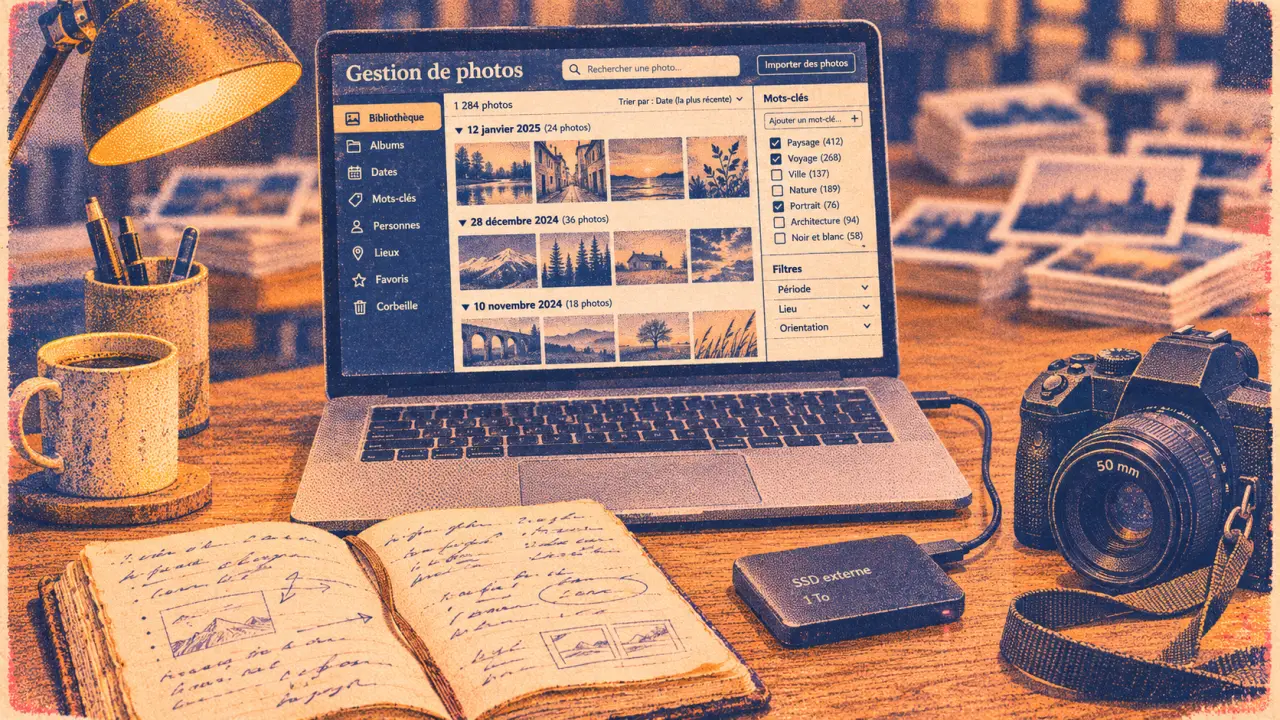
digiKam convient aux grandes photothèques, XnView MP au tri sur ordinateur et Google Photos au partage entre appareils. Pour débuter, les applications Photos de Microsoft ou d’Apple peuvent suffire. Le bon choix dépend surtout de l’endroit où vous souhaitez conserver vos images, de vos besoins de recherche et du temps que vous acceptez de consacrer au classement.
Un gestionnaire de photos ne sert pas seulement à afficher des vignettes : il aide à retrouver un souvenir, sélectionner une série et organiser les fichiers sans multiplier les copies. Voici les différences utiles pour choisir un outil réellement adapté à votre quotidien.
Comparer les logiciels gratuits selon leur usage réel
Il faut distinguer trois familles : les visionneuses qui parcourent vos dossiers, les gestionnaires qui construisent un catalogue et les services qui centralisent les photos en ligne. Leur fonctionnement change autant votre manière de classer que vos besoins de stockage.
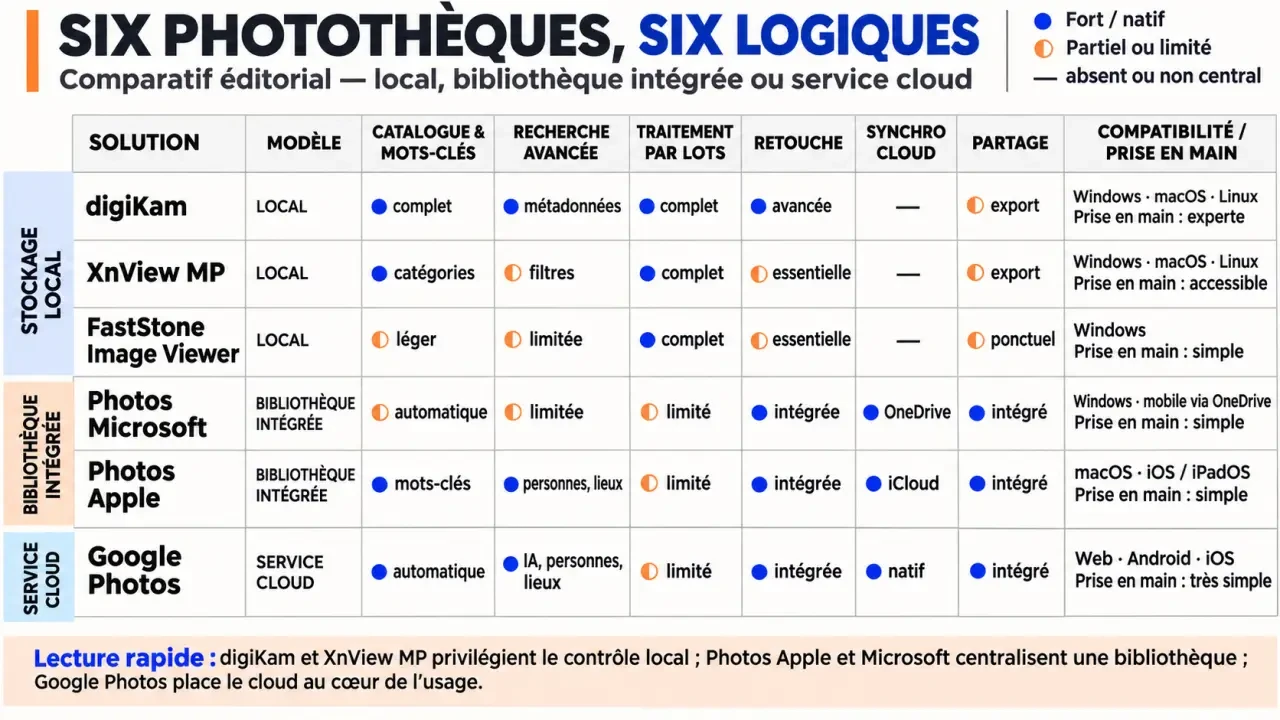
| Solution | Compatibilité | Point fort | Limite à connaître |
|---|---|---|---|
| digiKam | Windows, macOS, Linux | Catalogue, mots-clés, visages et recherche avancée | Prise en main plus exigeante |
| XnView MP | Windows, macOS, Linux | Navigation, classement et traitement par lots | Gratuité soumise aux conditions d’utilisation |
| FastStone Image Viewer | Windows | Visualisation, comparaison et corrections rapides | Moins adapté au catalogage approfondi |
| Photos Microsoft | Windows | Consultation simple et retouches courantes | Organisation moins poussée qu’un catalogue spécialisé |
| Photos Apple | macOS, iPhone, iPad | Albums et intégration entre appareils Apple | Stockage iCloud gratuit limité |
| Google Photos | Web, Android, iPhone et iPad | Recherche, synchronisation et albums partagés | Quota gratuit partagé avec d’autres services Google |
Le logiciel gratuit n’implique pas un stockage illimité. Un outil local utilise votre disque ; un service cloud dépend de votre quota et de votre connexion. Les fonctions peuvent également varier selon la version, l’appareil ou la région, notamment pour la reconnaissance faciale.
Pour garder les originaux sur ordinateur : trois approches distinctes
digiKam : construire une photothèque interrogeable
digiKam est un logiciel libre particulièrement pertinent lorsque les dossiers ne suffisent plus. Il permet de travailler avec des albums, des étiquettes, des notes et des métadonnées, ces informations associées aux images comme la date ou le lieu de prise de vue. La reconnaissance faciale et la recherche de similitudes complètent ce classement.
FAQ officielle XnView : licences et formats pris en charge, Consultez les réponses officielles sur les licences XnView ainsi que la compatibilité avec plus de 500 formats d’image.
Son intérêt apparaît lorsque vous voulez retrouver, par exemple, les photos d’une personne prises pendant plusieurs voyages, sans déplacer les fichiers dans un dossier unique. Il prend aussi en charge les formats RAW. En contrepartie, le paramétrage initial et l’indexation demandent davantage d’attention qu’une simple visionneuse.
XnView MP : trier et transformer des séries
XnView MP convient à ceux qui préfèrent naviguer dans leurs dossiers tout en disposant de fonctions de classement. Son traitement par lots est utile pour renommer, convertir ou redimensionner une sélection avant un envoi. Les vignettes et la prévisualisation facilitent le premier tri sans ouvrir chaque image séparément.
C’est un choix cohérent pour une collection mêlant photos et illustrations. Vérifiez toutefois la licence : la gratuité pour un usage privé ne signifie pas une utilisation professionnelle gratuite. Contrôlez également la lecture de vos fichiers RAW avec quelques exemples issus de votre appareil.
FastStone : sélectionner sans alourdir son organisation
FastStone Image Viewer privilégie la consultation, la comparaison et les corrections courantes sous Windows. Il est pratique pour examiner une série en plein écran, choisir une prise de vue puis préparer des copies redimensionnées. Il convient moins à une recherche transversale fondée sur un vocabulaire de classement élaboré. Sa gratuité est également encadrée, notamment pour les usages commerciaux.
Pour débuter ou partager : les solutions intégrées et le cloud
Photos Microsoft et Photos Apple : commencer avec l’existant
Avant d’installer un nouvel outil, essayez l’application présente sur votre appareil. Photos Microsoft répond aux besoins de consultation et de correction simples. C’est souvent suffisant pour retrouver des images récentes et parcourir une collection déjà rangée dans des dossiers compréhensibles.
Dans l’écosystème Apple, Photos propose une bibliothèque, des albums, la recherche de personnes et des retouches intégrées. La synchronisation via iCloud facilite l’accès depuis plusieurs appareils, mais son espace gratuit est limité. Distinguez bien la bibliothèque conservée sur le Mac et les éléments synchronisés : leur gestion ne répond pas exactement à la logique de dossiers classiques.
Google Photos : privilégier l’accès et le partage
Google Photos est surtout pertinent lorsque les images viennent du smartphone et doivent rester accessibles ailleurs. Les albums partagés et la recherche par personnes, lieux ou contenu réduisent le classement manuel, selon les fonctions disponibles sur votre compte.
Le compte Google comprend 15 Go gratuits, partagés entre Google Photos, Google Drive et Gmail. Le stockage gratuit illimité a pris fin en 2021 : une photothèque volumineuse peut donc nécessiter une formule payante. Vérifiez les réglages de qualité de sauvegarde et gardez une copie indépendante des originaux importants.
Les critères qui évitent de choisir le mauvais outil
Ne comparez pas uniquement le nombre de fonctionnalités. Un logiciel très complet peut compliquer une collection familiale ; une application simple peut devenir insuffisante pour des archives professionnelles. Testez d’abord les opérations que vous répétez réellement.
- Recherche : pouvez-vous filtrer par date, mots-clés, note, personne ou lieu ? La géolocalisation dépend des informations présentes ou ajoutées aux photos.
- Formats : vérifiez les JPEG, HEIC, RAW et vidéos que vous utilisez effectivement.
- Automatisation : distinguez regroupement par date, reconnaissance faciale et détection de doublons ; ces fonctions ne sont pas interchangeables.
- Export : contrôlez la taille, la qualité et les métadonnées conservées dans les fichiers destinés au partage.
- Retouche : recadrage et exposition peuvent suffire ; GIMP est un complément de retouche, pas un remplacement direct du catalogue.
Pensez votre photothèque autour d’un noyau durable : les originaux et les informations de classement que vous pourrez récupérer ailleurs. Un album visible dans une application n’est pas nécessairement inscrit dans les fichiers. Avant de consacrer des soirées à tout étiqueter, vérifiez si les mots-clés peuvent être enregistrés dans les métadonnées ou dans des fichiers annexes XMP. Cette portabilité évite de reconstruire votre mémoire photographique lors d’un changement de logiciel.
Tester son choix sans mettre ses souvenirs en danger
Pour débuter sous Windows, commencez par Photos Microsoft ; pour sélectionner rapidement des séries, essayez FastStone. Choisissez XnView MP si le traitement par lots est central, digiKam pour un classement approfondi, Photos Apple pour rester dans cet environnement et Google Photos pour le partage mobile.
- Copiez un échantillon représentatif dans un dossier de test : photos anciennes, images récentes, vidéos et fichiers RAW si nécessaire.
- Essayez une recherche précise, une sélection, un classement et un export.
- Vérifiez où les modifications sont enregistrées et ce qui se passe quand vous déplacez un fichier.
- Sauvegardez les originaux et le catalogue avant d’importer toute la collection.
Synchroniser n’est pas sauvegarder : une suppression peut se répercuter entre appareils. Conservez une copie indépendante, idéalement sur un support déconnecté après sauvegarde. Pour les doublons, examinez les résultats avant toute suppression : deux images ressemblantes peuvent être des prises distinctes ou un original accompagné de sa version retouchée.
Le bon gestionnaire est finalement celui qui vous permet de retrouver une image sans vous imposer un classement impossible à maintenir. Une méthode simple, appliquée régulièrement et sauvegardée correctement, vaut davantage qu’une accumulation de fonctions inutilisées.

- Caméra sport : comparatif pour choisir entre simplicité et liberté du 360° - 9 novembre 2026
- Photothèque : quel logiciel gratuit choisir pour classer sans tout envoyer dans le cloud ? - 8 novembre 2026
- Créer un clip vidéo musical gratuit : du premier import à l’export sans mauvaise surprise - 7 novembre 2026