Créer un clip vidéo musical gratuit : du premier import à l’export sans mauvaise surprise
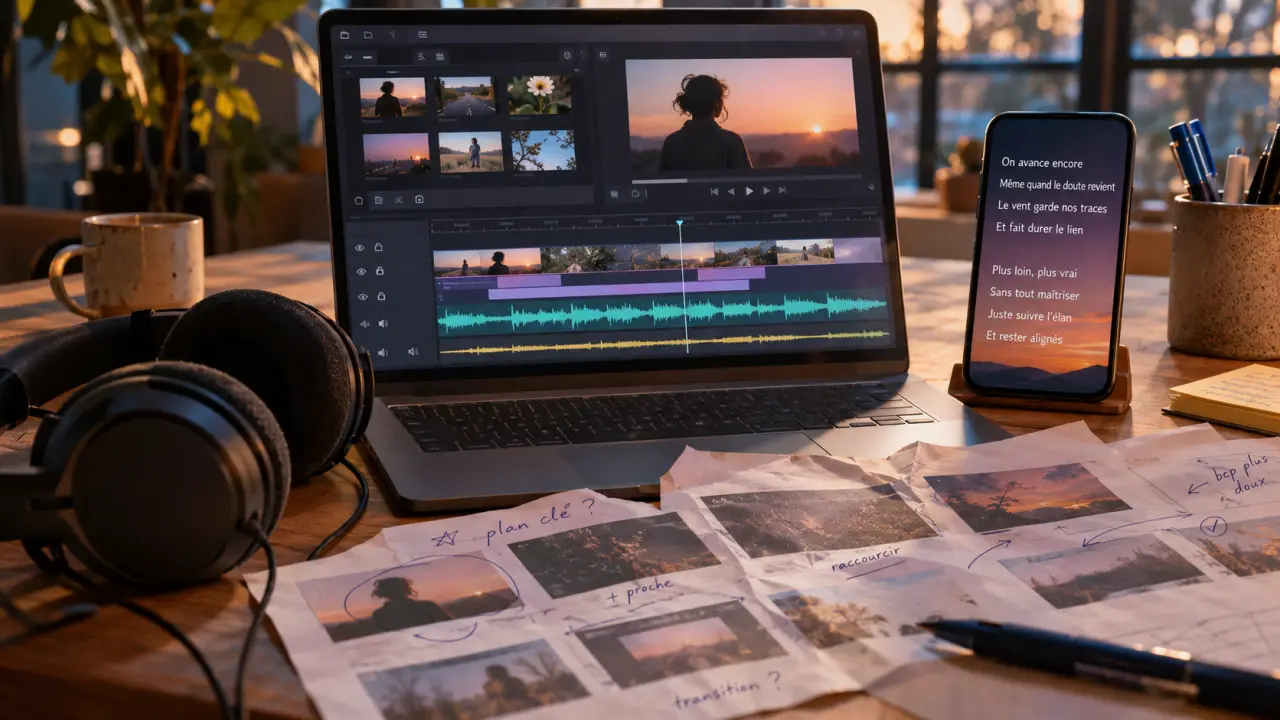
Pour créer un clip vidéo musical gratuit, le plus simple est de partir de votre chanson dans un éditeur en ligne, puis d’y assembler vos vidéos, photos ou paroles. Canva et Adobe Express conviennent à ce montage guidé ; Renderforest et Freebeat proposent une approche davantage orientée vers la génération par IA. Avant de monter le morceau entier, faites un court essai d’export : c’est le meilleur moyen de repérer un filigrane ou une option payante.
Choisir l’outil selon les images que vous avez déjà
Le bon choix dépend moins de votre expérience que de votre point de départ. Avec des séquences tournées au téléphone, un éditeur classique permet de garder la main sur chaque coupe. Sans images, un modèle animé, une vidéo de paroles ou un générateur IA peut constituer une base plus accessible qu’un clip narratif.
| Outil | Approche et usage pertinent | Point à vérifier avant de commencer |
|---|---|---|
| Canva | Modèles et assemblage de photos, vidéos, textes et musique. | Accès gratuit aux médias choisis et conditions de téléchargement. |
| Adobe Express | Montage guidé, découpage, réglages visuels et ajout de paroles. | Disponibilité des ressources et fonctions dans l’offre gratuite. |
| Renderforest | Génération de scènes et modèles musicaux à partir d’une piste audio. | Crédits d’essai, filigrane, qualité d’export et usage commercial. |
| Freebeat | Création assistée par IA, avec des fonctions annoncées autour du rythme, de la danse et de la synchronisation labiale. | Crédits, accès aux fonctions et conditions d’export. |
Un modèle n’est pas une génération IA. Le premier fournit une composition à personnaliser ; la seconde produit des visuels selon votre piste et vos instructions. L’IA peut éviter un tournage, mais elle demande aussi de trier les résultats et de corriger les incohérences entre scènes.
Pour un premier projet sans budget, privilégiez un montage de vos propres médias ou une vidéo de paroles sobre. Chez Renderforest, l’accès gratuit est présenté sous forme de crédits d’essai, tandis que l’export sans filigrane et l’usage commercial sont associés aux offres payantes : ne confondez donc pas essai gratuit et clip final librement exploitable.
Préparer la chanson, le style et le cadrage
Fixer le format avant de placer les images
Choisissez d’abord la destination principale. Le 16:9 horizontal convient à une vidéo YouTube classique ; le 9:16 vertical est adapté à TikTok et aux Reels Instagram. Cette décision influence le cadrage des visages, la taille des paroles et la place du titre. Une conversion tardive peut couper un sujet important.
Vous pouvez décliner une chanson en plusieurs contenus plutôt que publier partout le même montage. Renderforest suggère des teasers verticaux de 15 à 30 secondes et décrit Spotify Canvas comme une boucle de 3 à 8 secondes, avec un export MP4 de 720–1080 px. Pour ce dernier usage, vérifiez également les exigences de Spotify au moment de la livraison.
Rassembler une petite sélection cohérente
Préparez votre fichier audio final, vos meilleurs plans, quelques photos et, si nécessaire, les paroles relues. Renderforest indique accepter les fichiers MP3 et WAV dans son parcours de génération ; vérifiez les formats acceptés dans l’outil retenu. Évitez de commencer avec une version provisoire du morceau : un changement d’introduction peut décaler tout le montage.
Choisissez une direction visuelle facile à maintenir. Une ballade peut fonctionner avec des plans longs et une lumière douce ; une piste électronique peut appeler des formes animées et des contrastes francs. Ce sont des pistes créatives, pas des obligations. Limiter les couleurs, les typographies et les effets aide surtout à donner une unité à des images disparates.
Construire le montage autour de la musique
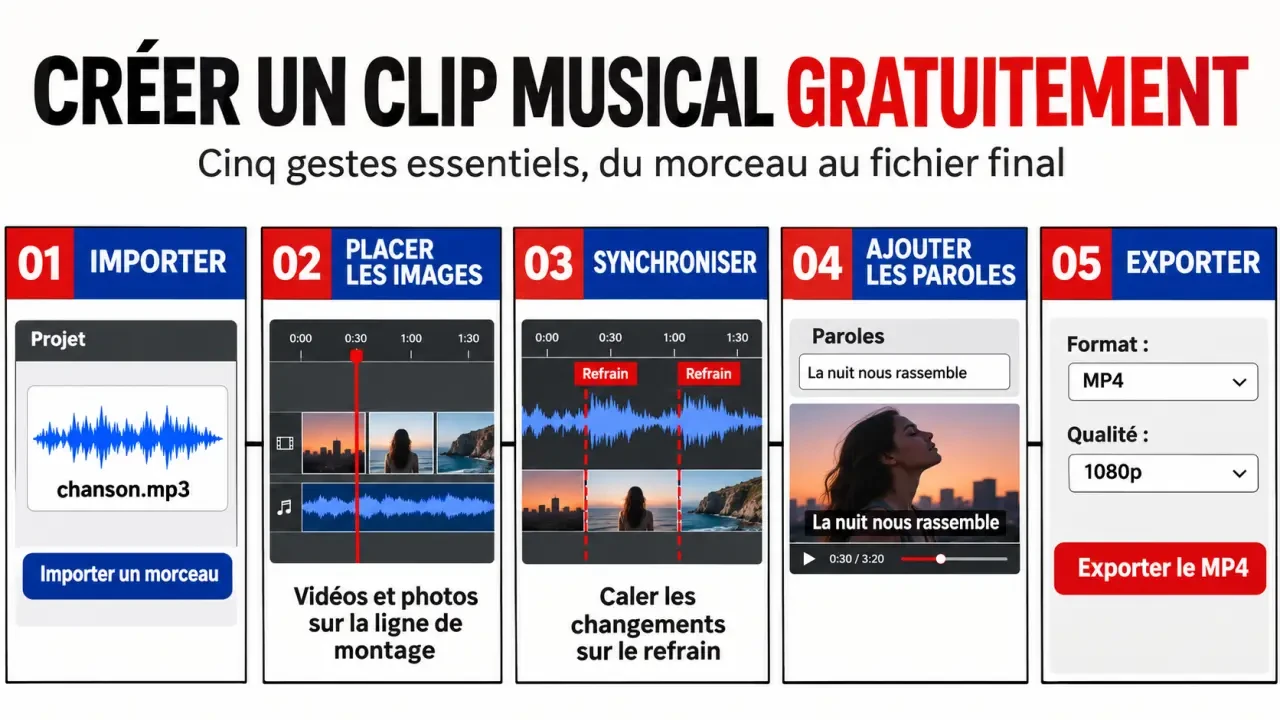
Importer l’audio, puis organiser les séquences
Créez un projet au bon ratio, importez la chanson et placez-la sur la piste audio. Ajoutez ensuite vos vidéos et photos dans l’ordre souhaité. Coupez les débuts hésitants, retirez les passages flous et recadrez chaque séquence. Si vos vidéos contiennent un son ambiant inutile, réduisez ou coupez leur volume pour ne pas brouiller la musique.
Exigences de format et résolution pour les vidéos d’ambiance, Découvrez les nouvelles exigences de Drupal Cloud pour fournir des vidéos d’ambiance optimisées en résolution HD 720p (1280 × 720 pixels).
- Repérez les changements du morceau : introduction, entrée de la voix, refrain, rupture et fin.
- Placez les images fortes sur ces moments structurants, avant de remplir les passages intermédiaires.
- Ajustez la durée des plans en déplaçant leurs bords sur la ligne de montage.
- Relisez chaque raccord avec le son, puis regardez l’ensemble sans interrompre la lecture.
Il n’est pas nécessaire de changer d’image sur chaque battement. Une coupe à l’entrée du refrain peut être plus expressive qu’une succession de plans très courts. Alternez les durées selon l’énergie musicale et gardez les transitions discrètes : une coupe franche suffit souvent.
Pensez votre montage comme une chaîne de raccords : chaque plan transmet au suivant une direction, une couleur ou un mouvement. Un visage tourné vers la droite peut précéder un paysage dont les lignes suivent le même axe ; une main qui se baisse peut rejoindre un autre mouvement descendant. Ces correspondances rendent l’enchaînement fluide sans ajouter d’effet, et permettent de relier des images tournées dans des lieux différents.
Avec l’IA, tester un passage avant le morceau entier
Importez la piste, choisissez un style et décrivez une scène concrète : sujet, décor, lumière et mouvement. Par exemple : « Une silhouette marche dans une ville nocturne, reflets bleus, caméra lente, ambiance contemplative. » Conservez ensuite les mêmes repères visuels dans les autres instructions et utilisez des images de référence lorsque cette fonction est disponible.
Les outils peuvent annoncer une synchronisation au rythme, mais contrôlez le résultat. Un changement de scène peut tomber au bon moment tout en étant incohérent avec le précédent. Commencez par un extrait représentatif pour évaluer le rendu et préserver vos éventuels crédits.
Ajouter des paroles lisibles et des effets utiles
Pour une vidéo de paroles, affichez des groupes de mots courts, au moment où ils sont chantés. Préférez une police simple, un contraste net et un emplacement stable. Sur un fond chargé, un aplat discret derrière le texte sera souvent plus efficace qu’une animation supplémentaire.
Vérifiez la lisibilité sur téléphone, pas seulement dans l’éditeur. Éloignez le texte des bords, où les interfaces des réseaux sociaux peuvent le masquer. Évitez aussi de placer les paroles sur le visage de l’interprète ou sur un détail essentiel à la scène.
Ajoutez votre nom, le titre du morceau ou un logo avec mesure. Les filtres peuvent harmoniser des séquences, mais corrigez d’abord les écarts de luminosité et de contraste. Si vous travaillez avec un artiste ou un groupe, utilisez les fonctions de commentaire ou de collaboration lorsqu’elles sont disponibles pour valider une version avant l’export.
Contrôler les droits et télécharger le clip final
Un outil gratuit ne rend pas automatiquement gratuits les contenus utilisés. Assurez-vous de disposer des autorisations nécessaires pour la musique, l’enregistrement, les images et les personnes filmées. Une ressource dite « libre de droits » reste soumise à une licence : vérifiez notamment les usages commerciaux et la monétisation envisagée.
Avant d’importer une chanson inédite dans un service IA, consultez aussi ses conditions de conservation et de réutilisation des fichiers. Cette précaution compte particulièrement pour une sortie encore confidentielle.
- Gratuité : contrôlez le filigrane, la résolution, la durée autorisée et les crédits restants.
- Image : recherchez les bandes noires, recadrages gênants et erreurs dans les paroles.
- Son : écoutez au casque pour repérer une coupure ou un bruit parasite.
- Synchronisation : vérifiez le début, les refrains et la dernière image.
- Livraison : téléchargez le MP4, proposé notamment par Canva, Adobe Express et Renderforest selon leurs conditions.
Regardez enfin le fichier exporté lui-même sur ordinateur et téléphone. Conservez une copie du projet et du MP4 : vous pourrez ensuite préparer un teaser ou corriger un texte sans reconstruire tout le clip.

- Caméra sport : comparatif pour choisir entre simplicité et liberté du 360° - 9 novembre 2026
- Photothèque : quel logiciel gratuit choisir pour classer sans tout envoyer dans le cloud ? - 8 novembre 2026
- Créer un clip vidéo musical gratuit : du premier import à l’export sans mauvaise surprise - 7 novembre 2026